GENIUS 0,001% - KERJA KERAS 100% DARI SEBUAH KESUKSESAN

Monday, June 13, 2011

Corel Draw x4 : Membuat Gambar Panci Tanah Liat


Ketemu lagi sobat blogger,apa kabar semuanya?? semoga baik2 semua, kali ini aku coba berbagi sedikit pengalaman tentang cara membuat gambar panci dari tanah liat dengan menggunakan Corel Draw X4, sebelum dan sesudahnya aku mohon maaf bila ada kekurangan- kekurangan dalam penyampaian materi sehubungan banyaknya keterbatasan, semoga dengan kekurangan dan keterbatasan ini Yang Maha Kuasa Melimpahkan banyak kelebihan pada kita, Amin
langsung aja alias to the point, mari kita buka Aplikasi Corel Draw X4 kira2 gambarnya deikian   :


kemudia klik New (kiri atas)


Kemudian klik Rectangle Tool


kemudian klik Shape Tool  tekan dan tarik pojok persegi empat hingga menyerupai gambar dibawah ini
 

Clik Pick Tool kemudian tekan Ctrl+Q ( Convert To Curves ) kemudian  klik lagi Shape Tool


kemudian ring kedua titik atas obyek. klik Delete


 Kemudian kedua titik bagian pojok kanan atas klik ( yang ditandai dg panah }  tekan Convert Curve To Line


Klik bagian bawah tenganh obyek,kemudian titik disamping kanan klik tekan del lakukan juga dibagin kirinya 
kemudian klik Shape Tool tarik sedikit kebawah titik bagian tengah


buat lingkaran dengan mengeklik Ellipse Tool 


berikan warna pada kedua obyek. klik Fill pilih Fountain Fill


pilih Custom kemudian klik bagian kotak atas untuk bagian tengah pilih Ruby Red  klik OK demikian juga utk bagian lingkarannya


maka jadilah gambar panci dari tanah liat, sekian dulu postingan kali ini tak lupa tidak ada gading yang tidak retak mohon  maaf atas segala kekurangan,kritik dan saran sangat kami harapkan, suatu yang tak ternilai bila anda telah berkunjung dan meninggalkan komentar.
Wassalam.......


Thursday, March 31, 2011

ADOBE PHOTOSHOP : TRIK MEMBUAT TULISAN DENGAN OBYEK BACKGROUND AIR BENING


jumpa lagi sob , aku coba postingan Adobe Photoshop membuat obyek tulisan dengan background air bening, lansung aja sob to the point
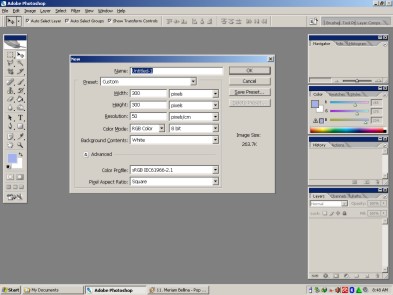
langkah pertama buka Adobe Photoshop,kebetulan yang saya pakai PS CS2 ,klik File pilih New kemudian atur lembar kerja 300x300 pixel sebagai contoh gambar 1


                                                                          gambar 1
maka hasilnya akan seperti gambar 2

                                                         gamabar 2
Selanjutnya klik set foreground colour kemudian yang sesuai dengan warna biru muda dari beningnya air

                                                        gambar 3
kemudian klik Menu Filter  pilih Render  kemudian klik Clouds  maka pada lembar kerja ada tampilan seperti pada gambar 4 tekan Ctrl + F untuk mendapatkan yang sesuai dengan keinginan kita

                                                     gambar 4

setelah anda menekan Ctrl + F4 beberapa kali maka akan anda dapatkan gambar yang sesuai

                                                     gambar 5

 Seselanjutnya klik lagi Menu Filter pilih Distort kemudian pilih Glass maka hasilnya seperti gambar 6

                                                                gambar 6
maka akan ada kotak dialog seperti gambar 7

                                                    gambar 7
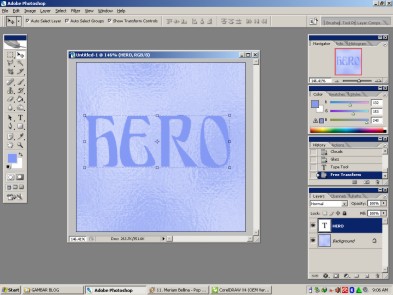
ubah dan sesuaikan dengan keinginan anda, kemudian klik icon Horizontal Type tulis sebagai contoh HERO
maka akan anda dapatkan yang seperti gamabar 8

                                                         gamabar 8

kemudian klik Menu Select pilih Load Selection 


                                                      gambar 9

selanjutnya klik Menu Select pilih Modify pilih Expand isi nilai dengan 4

                                                                          gambar 10

Isilah pada kotak dialog  Expand Selection . Expand By  4, kemudian tekan ok, maka akan tampak seperti  
seperti gambar no 11

                                                 gambar  11

kemudian klik bagia kanan bawah lembar kerja yaitu Delet Layer hasilnya akan seperti gambar no. 12

                                                            gambar 12

kemudian klik Menu pilih Layer pilih New kemudian pilih Layer via Copy maka kedap-kedip garis selection akan hilang,

                                                                  gambar 13
Selanjutnya klik Menu Layer klik Layer Style pilih Bevel and Emboss seperti gambar 14

                                                            gambar 14

langkah selanjutnya pada kotak menu klik juga Drop Shadow atur level menurut keinginan

                                                         gambar 15
                                                      gambar 16

tekan OK maka jadilah obyek anda seperti gambar 16

               Cukup sekian postinganku kali ini dan ungkin banyak kekurangan2 sehubungan sangat sedikitnya pengalamanku,semoga banyak manfaat, dan tak lupa kami ucapkan banyak terima kasih, telah berkunjung ke blog ini, saran dan kritik sangat kami harapkan dan tak lupa tinggalkan komentar.Semoga Sukses

ADOBE PHOTOSHOP : TRIK MEMBUAT TULISAN DENGAN OBYEK BACKGROUD AIR BENING

Jumpa lagi sob,gmn kabarnya? lansung aja, kami mencoba posting trik membuat tulisan dengan basis background air bening dengan software Adobe Photoshop, kebetulan yang aku pakai adah Adobe Photoshop CS4, namun pada dasarnya sama saja, untuk langkah yang pertama klik file pilih New atur lembar kerja dengan dengan resulosi dengan satuan pixel yaitu 300x300 px,

Tuesday, March 29, 2011

PERBEDAAN ANTARA PROCESSOR INTEL DAN AMD DILIHAT DARI KEKURANGAN DAN KELEBIHANNYA

                                                                                             
 Apa kabar sob blogger lama bngt kaga bikin postingan abis masih nyari2 bahan sih yang bisa di KOPAS he...he... tapi yg jelas walau hasil copas smoga akan menambah wawasan kita bersama,untuk sobat blogger yang kebingungan dalam menentukan pilihan jenis processor semoga artikel ini sedikit membantu, oke sob langsung aja.
              Beberapa keunggulan dan kekurangan Processor Intel dan AMD
1. Setting perintah pada Intel adalah MMX,SSE,SSE2 dan SSE3, sedangkan pada AMD SSE2 dan
    #DNow, tetapi dari sekian banyak set intruksi yang dipakai Intel telah ada dalam #DNownya AMD.
2. L1 pada Intel maksimum32K, AMD 128K lebih unggul dibanding Intel.
3. Transistor pada Intel 100 Milyar sedangkan AMD 105 Milyar jelas AMD  selangkah lebih maju.
4. Banyaknya Dckoder, Integer, FP pada Intel lebih sdikit dibanding AMD secara segnifikan perbedaan
    tersebut meningkatkan kinerja AMD.
5. Temperatur pada Intel dapat dikendalikan ole processornya sendiri dengan pengertian processor akan
    mengurangi kecepatan jika temperatur naik mendekati batas toleransi, pada AMD 64 temperatur
    maksimum 900 derajat Celcius, tehnologi lebih unggul dibanding AMD.  
6. AMD lebih unggul dalam pengolahan komunikasi aplikasi, sperti yransfer data pada modem, ADSL,  
    MP3,dan Doulby Digital Surround Sound.
7.Pipeline pada Intel lebih panjang dibanding dengan Amd, tetapi pipeline Intel bermasalah pada pertukaran
    tugas sehingga pipeline intel kecepatannnya melambat berada dibawah AMD.
8. Intel menang pada Brand Image dan marketnya sedang AMD harganya yang lebih murah.
9. Pada processor Intel Pentium 4 Harganya Standart, kinerja lumayan cepat.memang untuk urusan grasan
    masih kalah dibanding Amd, tetapi paling tidak processor Intel tdk cepat panas.
10. Pada processor AmdAthlon harga agak murah dibanding Intel, grafis lumayan oke, kecepatan juga ga
     kalah, tapi cepat panas dibanding Intel, namun semua dapat disiasati.
Cukup sekian cob postinganku semoga banyak manfaat dan tak lupa saran dan kritik sangat aku harapkan dan sudilah meninggalkan pesan, semoga sukses
APAKAH ANDA BUTUH PEMANACAR TV-FM? KAMI SIAP MELAYANI, BUILD UP MAUPUN LOKAL DENGAN KWALITAS DAN HARGA BERSAING, KAMI JUGA MELAYANI PEMBUATAN LINKS TRANSMISI DENGAN KEMAMPUAN JARAK LEBIH DARI 75KM.DAN HASIL KERJA KAMI TELAH TERBUKTI TIDAK TERPENGARUH OLEH KABUT MAUPUN HUJAN (TIDAK TERPENGARUH PROPAGASI)
 
Design by Free WordPress Themes | Bloggerized by Lasantha - Premium Blogger Themes | Hostgator Discount Code